
电脑上锁怎么设置密码(电脑上锁怎么设置密码开机)

家具百科2022-12-06 15:44:50佚名

电脑上锁怎么设置密码(电脑上锁怎么设置密码开机)

电脑上锁怎么设置密码

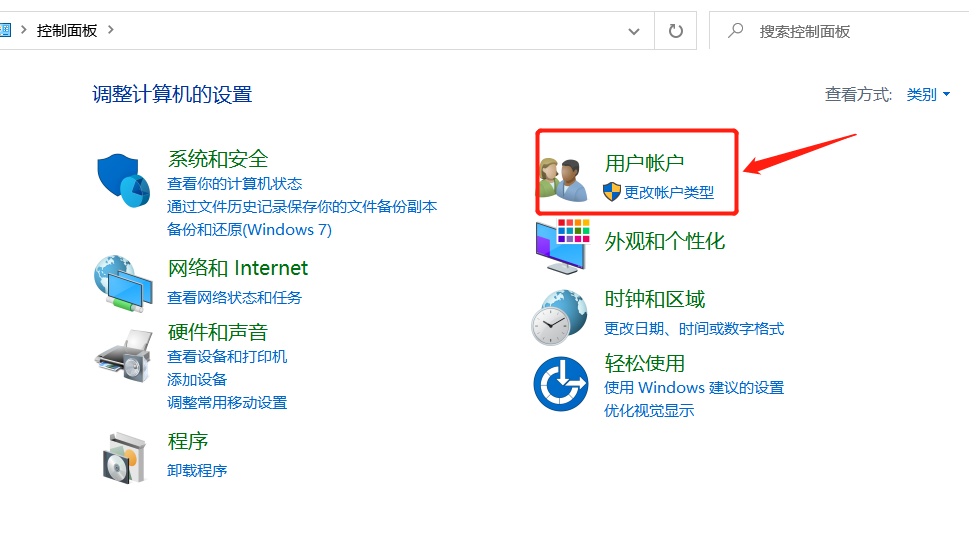
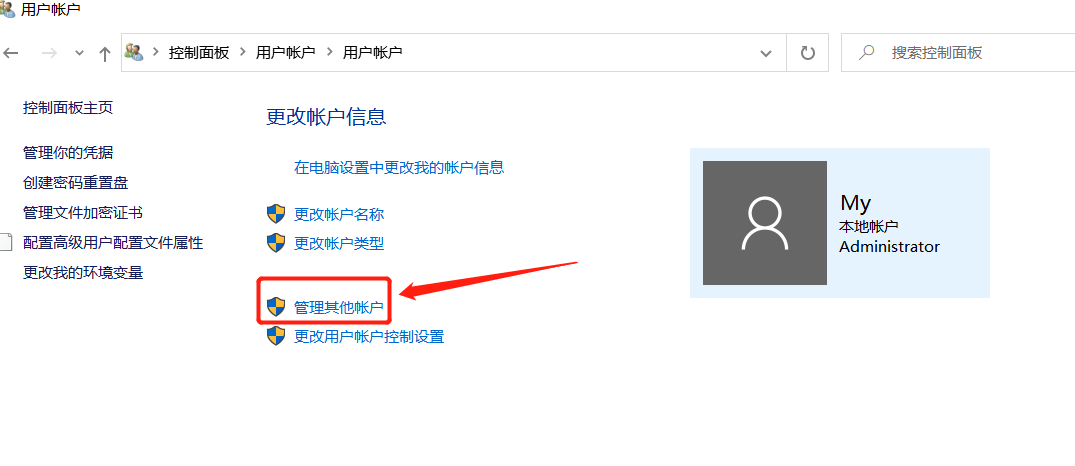
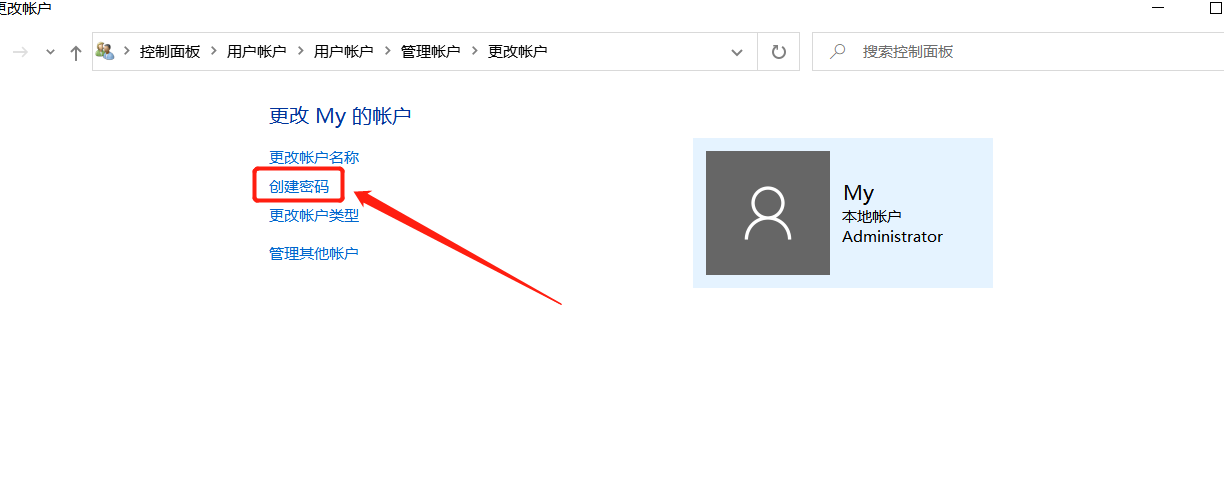
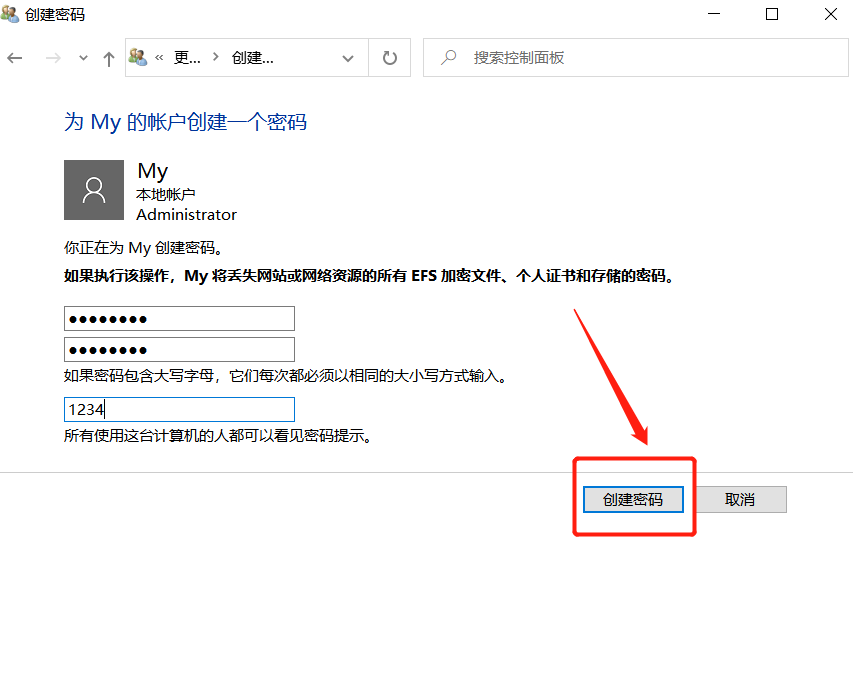
总结:1、首先打开电脑,在菜单栏中搜索“控制面板”。2、进入“控制面板”界面,找到并点击“用户账户”选项。3、进入“用户账户”界面,点击“管理其它账户”选项。4、进入管理账户界面,点击本地账户。5、进入更改账户界面,点击“创建密码”选项。6、进入创建密码界面,输入要设置的密码,点击“创建密码”完成。

演示环境信息:电脑型号:ThinkPad X250,系统版本:windows10,软件版本:windows10。

步骤:

1、首先打开电脑,在菜单栏中搜索“控制面板”。
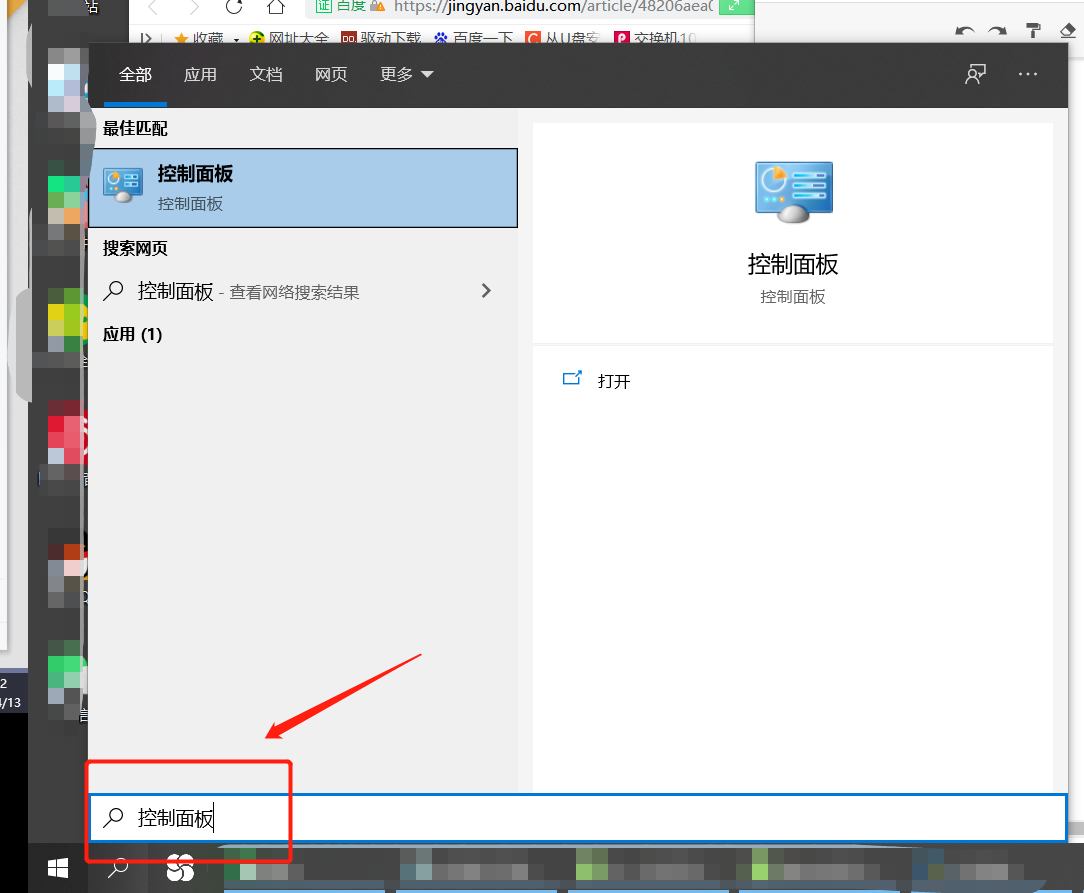
电脑上锁怎么设置密码

2、进入“控制面板”界面,找到并点击“用户账户”选项。

电脑上锁怎么设置密码

3、进入“用户账户”界面,点击“管理其它账户”选项。

电脑上锁怎么设置密码

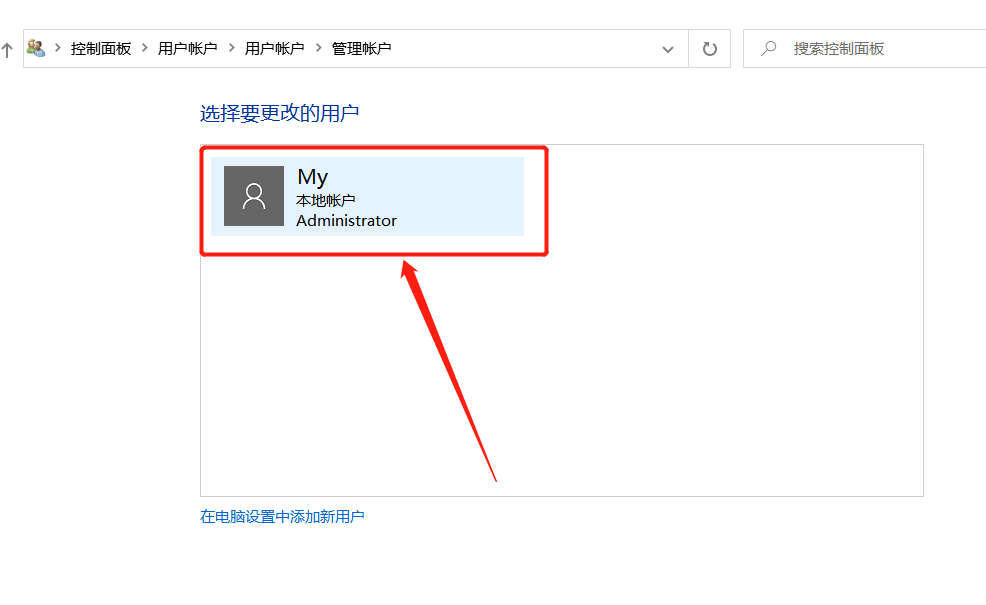
4、进入管理账户界面,点击本地账户。

电脑上锁怎么设置密码

5、进入更改账户界面,点击“创建密码”选项。

电脑上锁怎么设置密码

6、进入创建密码界面,输入要设置的密码,点击“创建密码”完成。
电脑上锁怎么设置密码

本文标签: 账户  标签  标题  界面  

相关推荐

厨房热水器工作原理 家用热水器工作原理
家具百科2023-04-12

猜你喜欢

厨房热水器工作原理 家用热水器工作原理
家具百科2023-04-12
厨房热水器简介(厨房热水器简介怎么写)
家具百科2023-04-12
厨房热水器哪个牌子好(厨房热水器哪个牌子好又实惠)
家具百科2023-04-12
暖气热水器的安装及保养 暖气热水器的安装及保养要求
家具百科2023-04-12
暖气热水器工作原理 暖气热水器工作原理图
家具百科2023-04-12
暖气热水器哪个牌子好 暖气热水器哪个牌子好
家具百科2023-04-12

大家正在看